クイックインストール
VGC2を最速で導入するための手順です。このガイドでは、基本的な音声グループ分け機能のみをセットアップします。
導入手順
1. パッケージのインポート
- BoothからVGC2パッケージをダウンロード
- UnityプロジェクトでAssets > Import Package > Custom Packageを選択
- ダウンロードしたunitypackageを選択してインポート
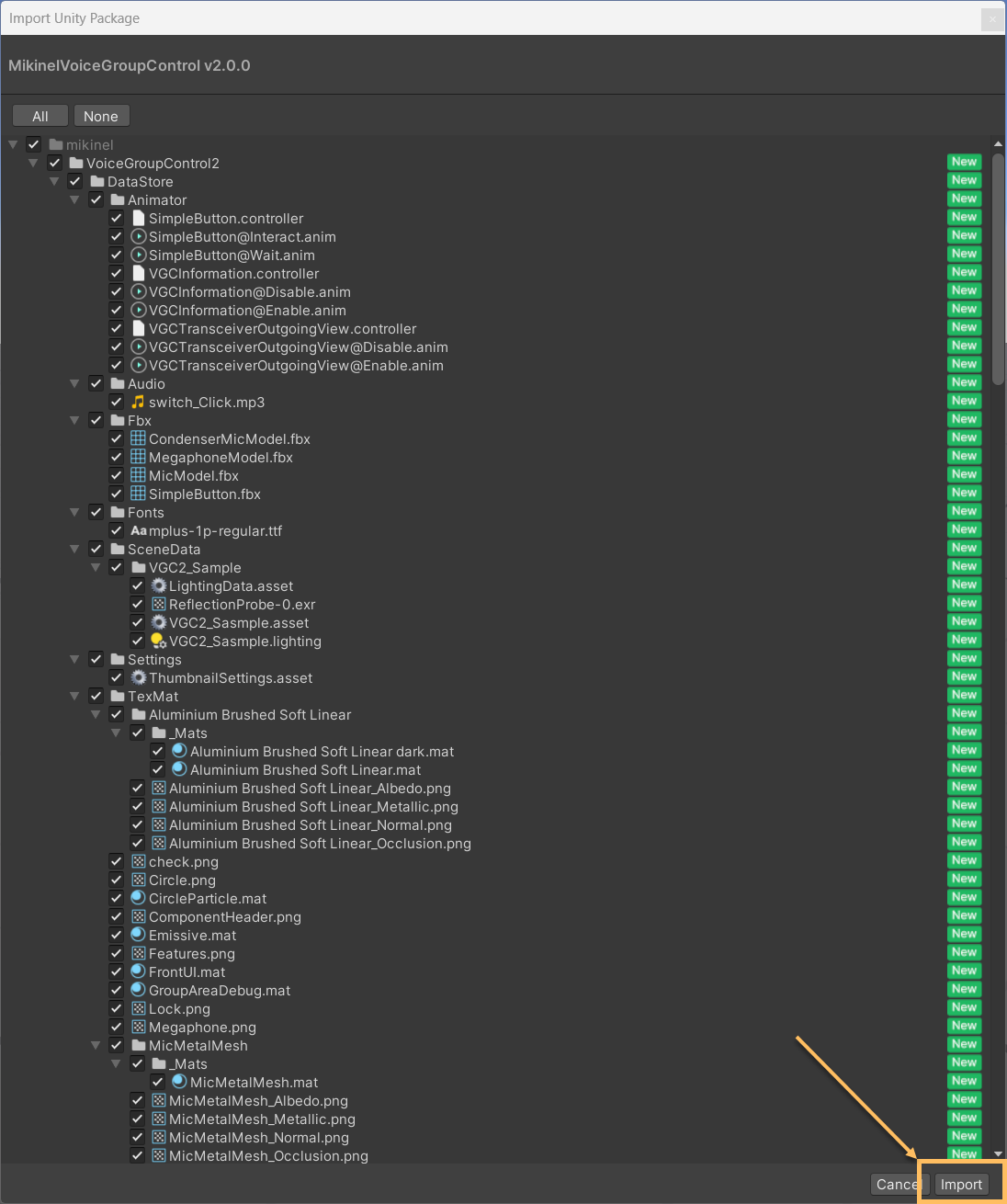
2. VGC2 Prefabの配置
Assets/mikinel/VoiceGroupControl2/VoiceGroupControl2.prefabをシーンに配置します。
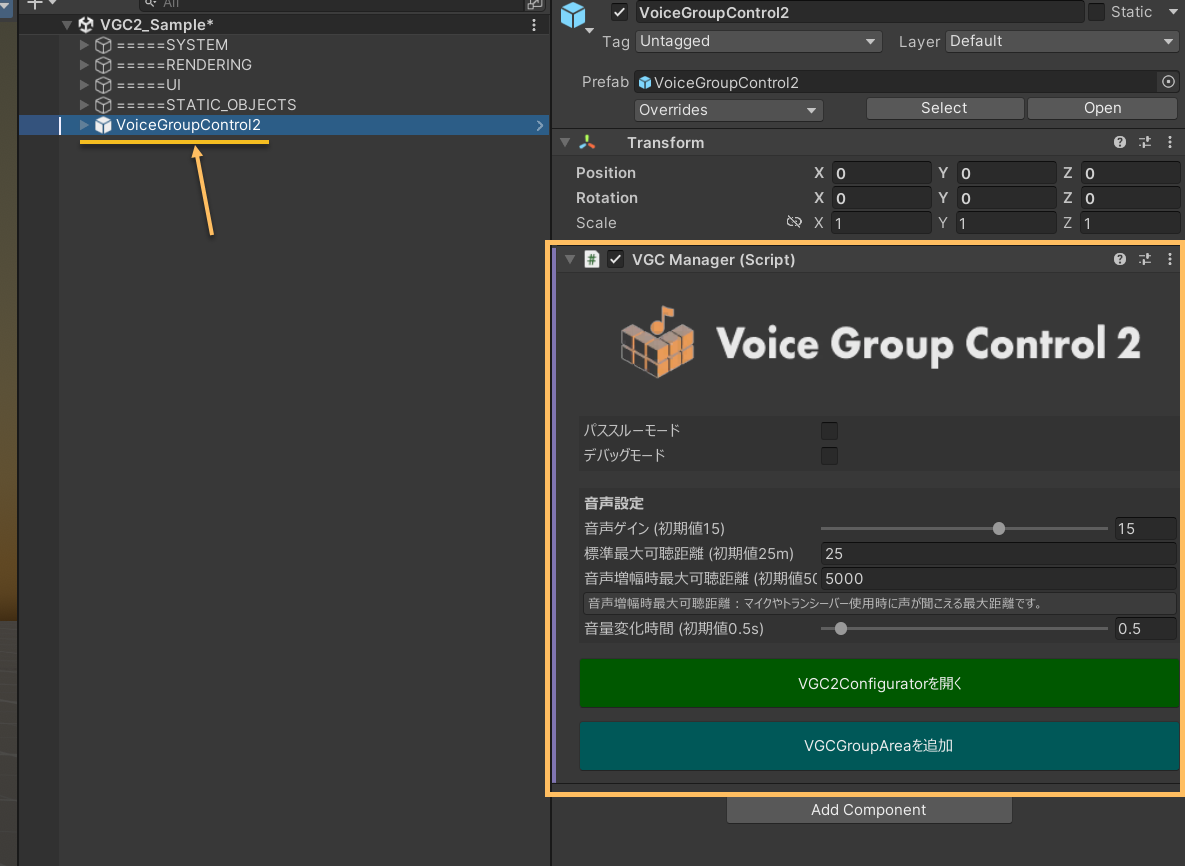
注意
VoiceGroupControl2.prefabはシーンに1つだけ配置してください。
3. VGCGroupAreaの追加
VGCManagerコンポーネントの「VGCGroupAreaを追加」ボタンをクリックして、GroupAreaを必要な数だけ追加します。
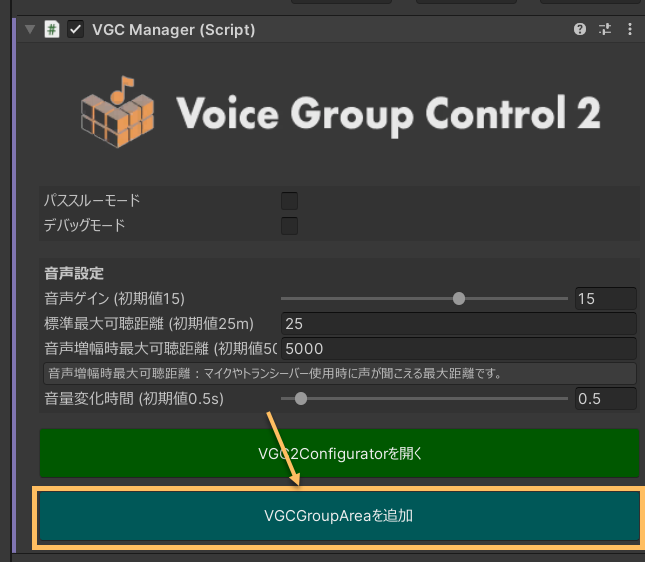
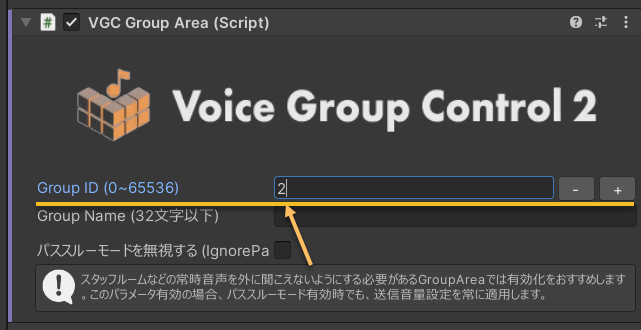
4. GroupAreaの設定
各GroupAreaに対して以下を設定します:
- 位置とサイズ: シーンビューでギズモを使って調整
- Group ID: IDの設定
- Group Name(任意): RoomA、RoomBなど分かりやすい名前
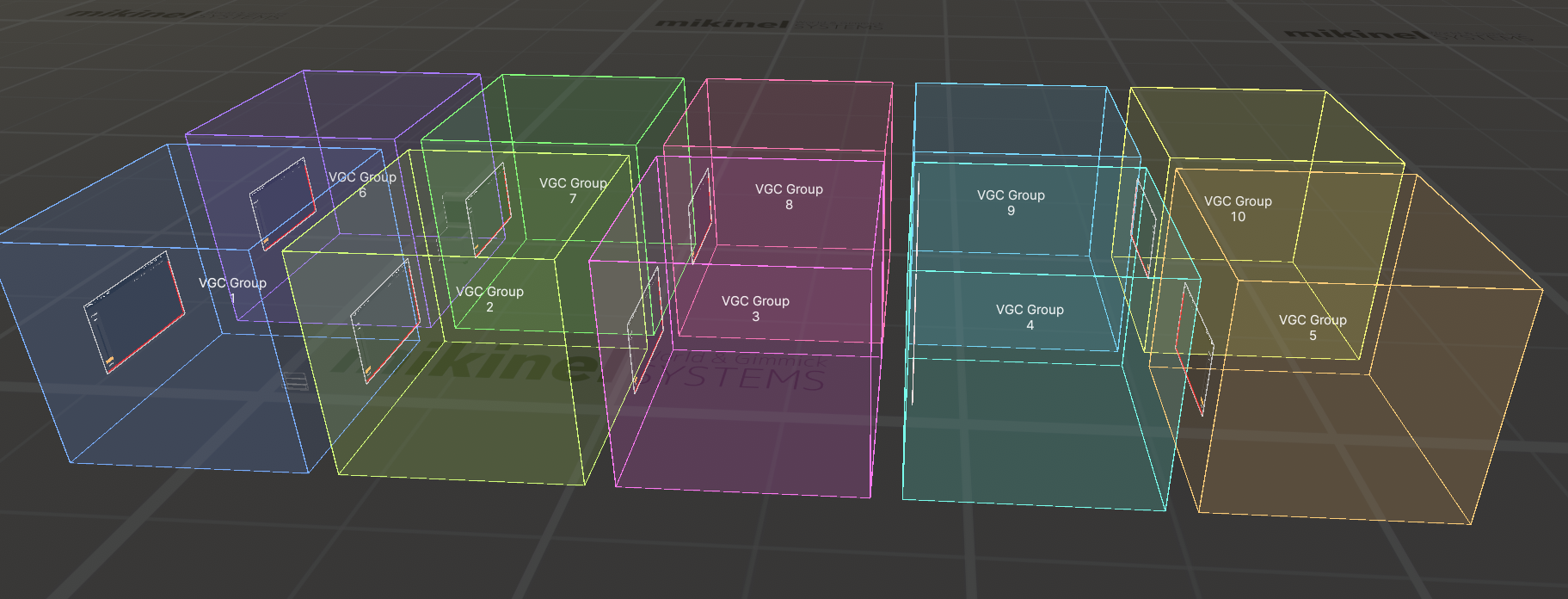
GroupAreaの配置が完了すると、以下のような状態になります:
5. Configuratorで音量設定
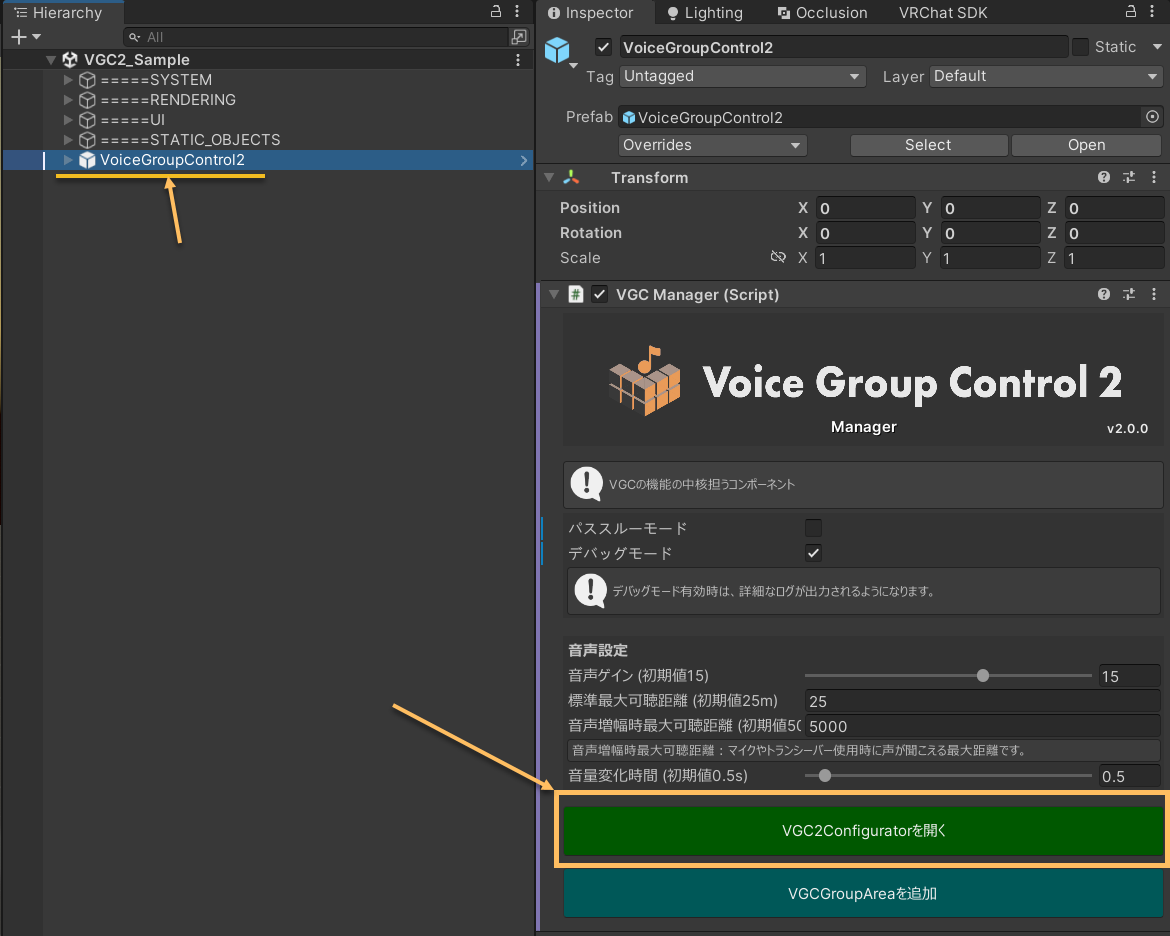
シーンに配置したVoiceGroupControl2のオブジェクトを選択し、インスペクター上に表示される「VGC2 Configuratorを開く」ボタンをクリックしてください。
Configuratorが開いたら、グループ間の音量を設定します。
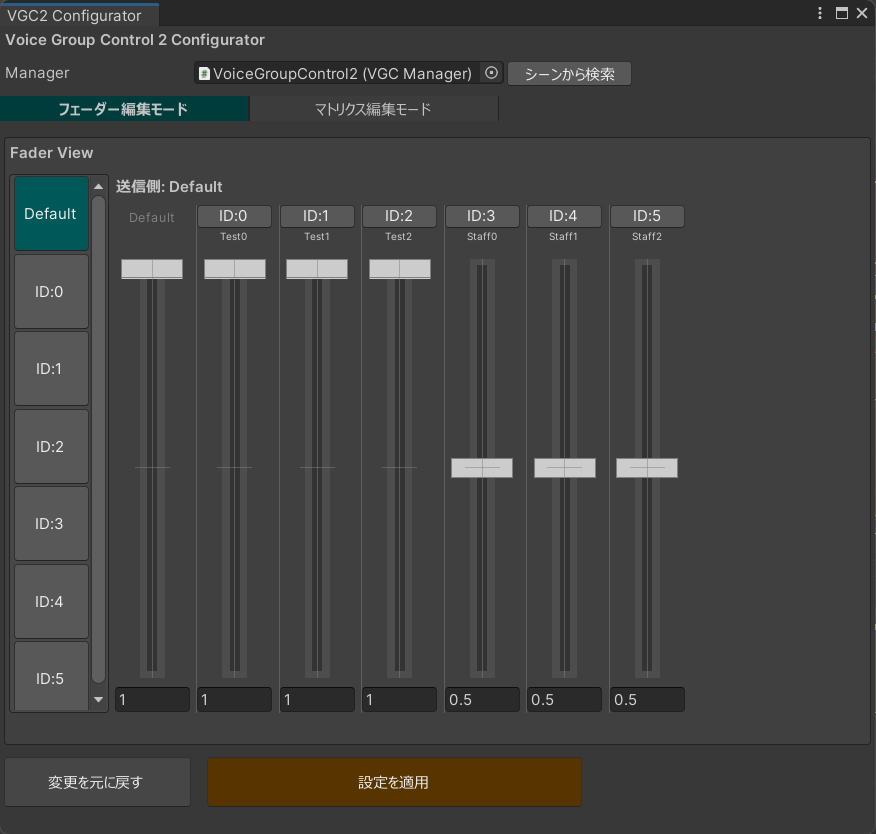
設定が完了したら、必ず「設定を適用」ボタンをクリックしてください。
重要
設定を適用しないとワールドのアップロードが失敗します。