マイク機能の追加
VGC2のマイク機能を用いることで、プレイヤーの音声を拡声し、ワールド内の広範囲に声を届けることができる機能です。イベント司会や案内役として効果的に音声を拡声できます。3つのモードから用途に応じて選択できます。

3つのマイクモード
-
マイクUseしているプレイヤーのみ拡声
- マイクを持っているプレイヤーの音声のみを拡声
- 司会者や発表者に最適
-
マイクUse中のプレイヤー+マイクに近いプレイヤーを拡声
- マイクを持っているプレイヤーとその周囲のプレイヤーの音声を拡声
- インタビューや対談に最適
-
常時マイクONで近くに寄るだけで拡声される
- マイクの近くにいるプレイヤーの音声を常に拡声
- 固定マイクやステージマイクに最適
マイクのPrefabをシーンに追加
1. マイクプレハブの配置
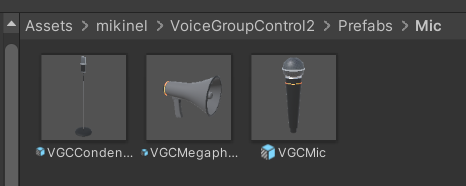
Assets/mikinel/VoiceGroupControl2/Prefabsフォルダを開きます
ヒント
パッケージには3種類のセットアップ済みのマイクを同梱してあります。
VGCCondenserMic.prefab - 常時マイクONで近くに寄るだけで拡声される
VGCMegaphone.prefab - マイクUseしているプレイヤーのみ拡声
VGCMic.prefab - マイクUse中のプレイヤー+マイクに近いプレイヤーを拡声
- 必要なマイクをシーン上に配置します。
ヒント
マイクは複数配置することも可能です。
マイクの詳細設定
マイクの入力位置の調整
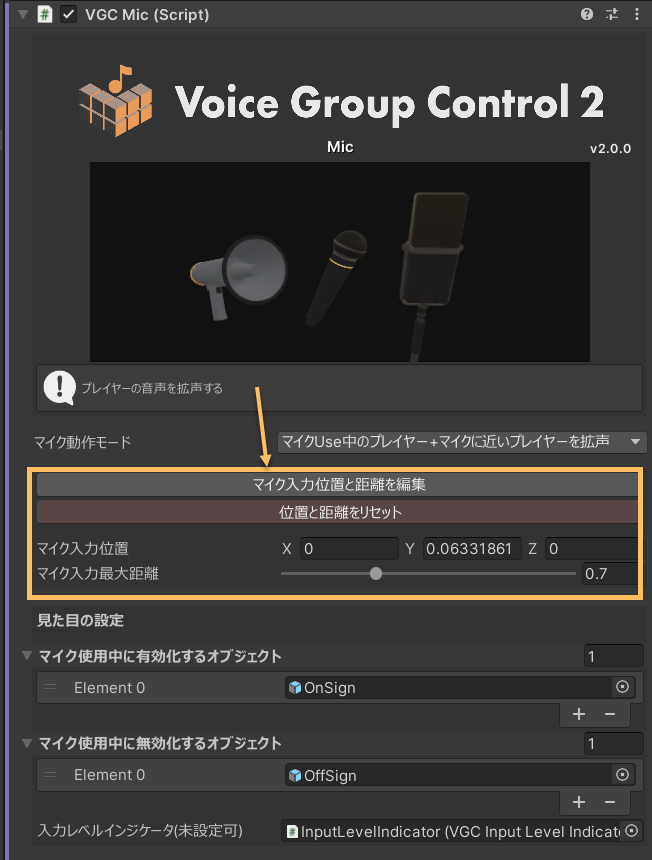
Micコンポーネントのマイク入力位置、マイク最大距離を変更することで、マイクオブジェクトの拡声される範囲を変更することが可能です。
ヒント
マイクの入力位置と距離を編集ボタンをクリックすることで、シーンWindow上で直接マイクの入力位置を編集することも可能です。
マイク位置リセットボタンの設置
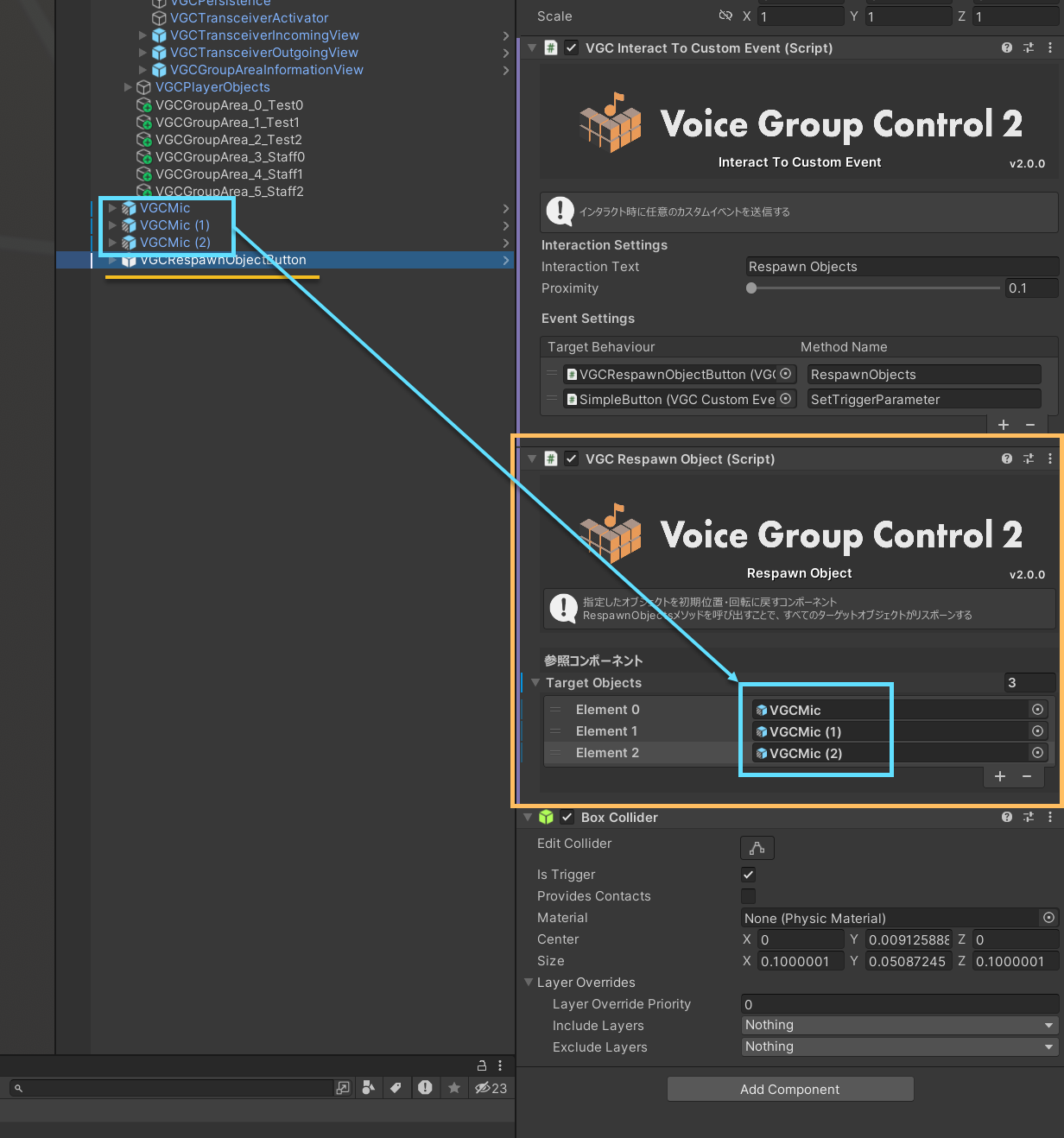
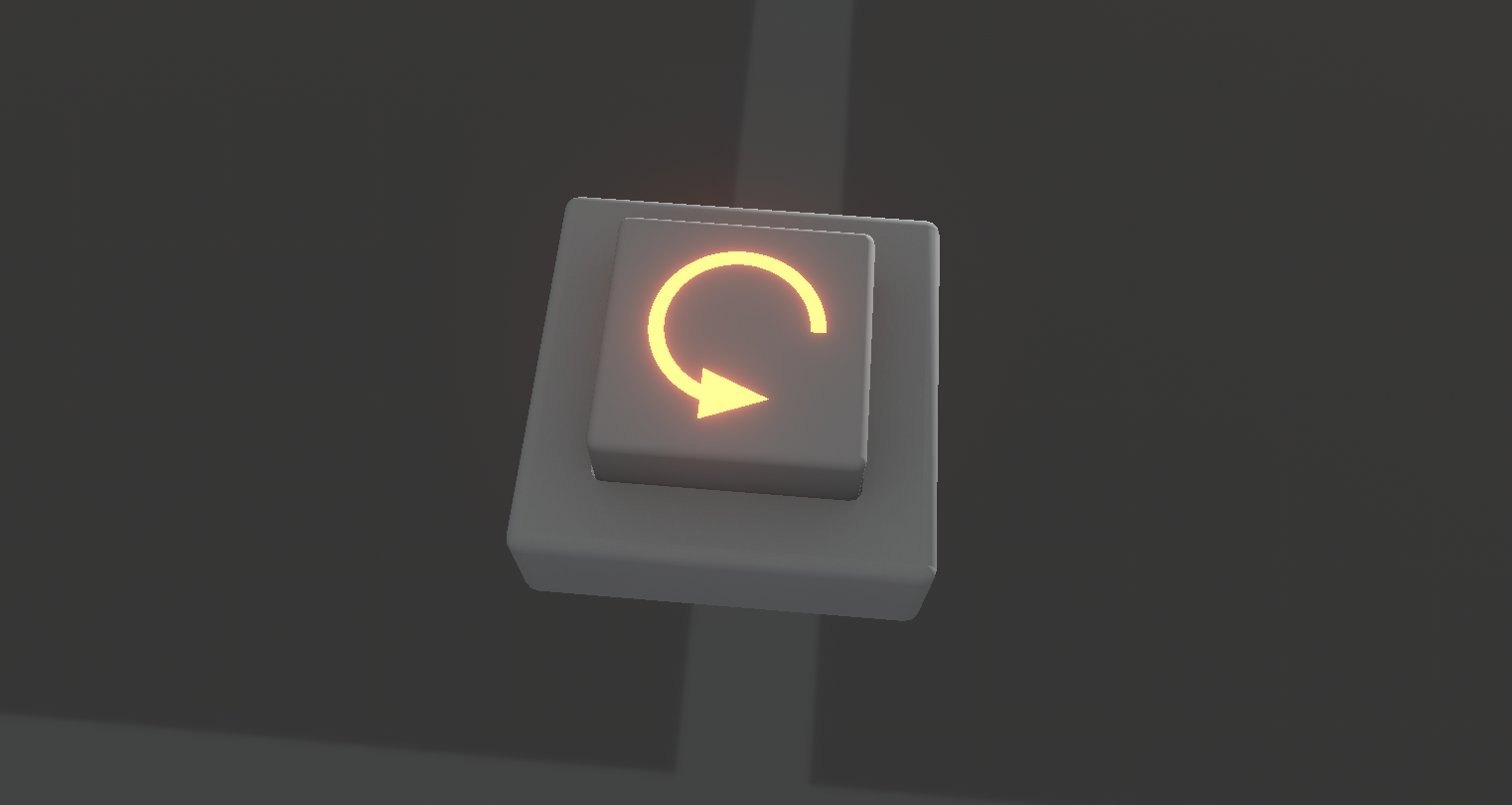
Assets/mikinel/VoiceGroupControl2/Prefabs/Others/VGCRespawnObjectButton.prefabをシーンに配置します。
VGCRespawnObjectコンポーネント内のTargetObjectsにボタンをInteractしたときにリセットしたいオブジェクトを追加します。