グループの音量設定
VGC2では、Configuratorを用いてグループ間の音量を細かく制御できます。この機能により、隣接するエリアからの音漏れや、特定グループ間の音声伝達を調整できます。
設定方法
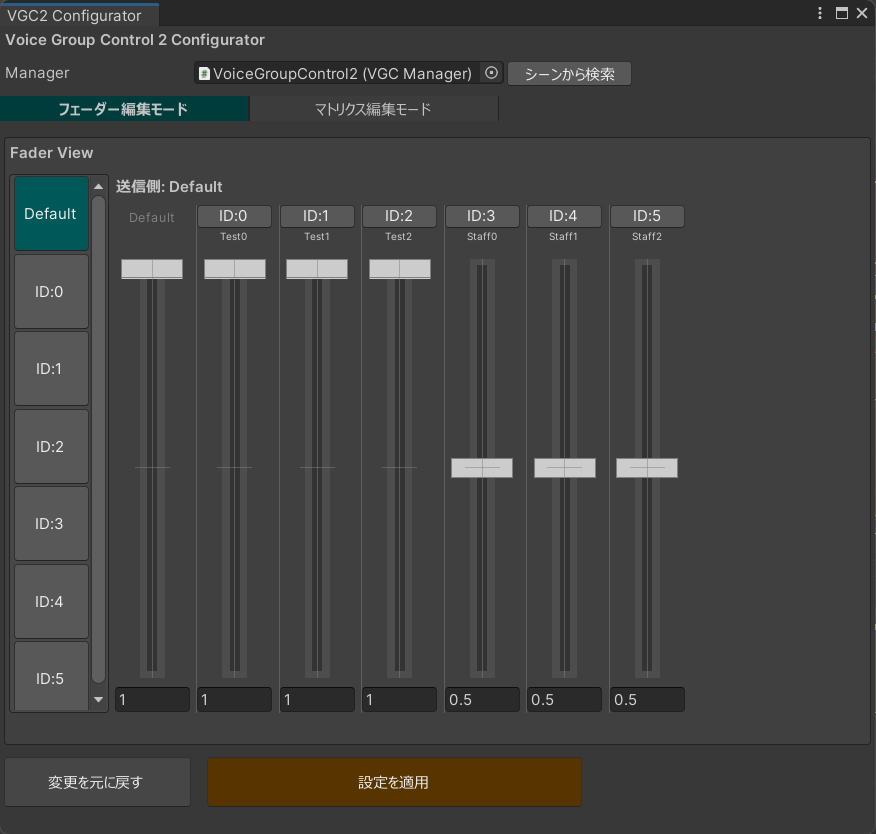
1. VGCManagerの音量設定パネル(Configurator)を開く
シーンに配置したVoiceGroupControl2のオブジェクトを選択し、インスペクター上に表示される「VGC2 Configuratorを開く」ボタンをクリックしてください。Configuratorが開かれます。
2. Configuratorの設定と適用
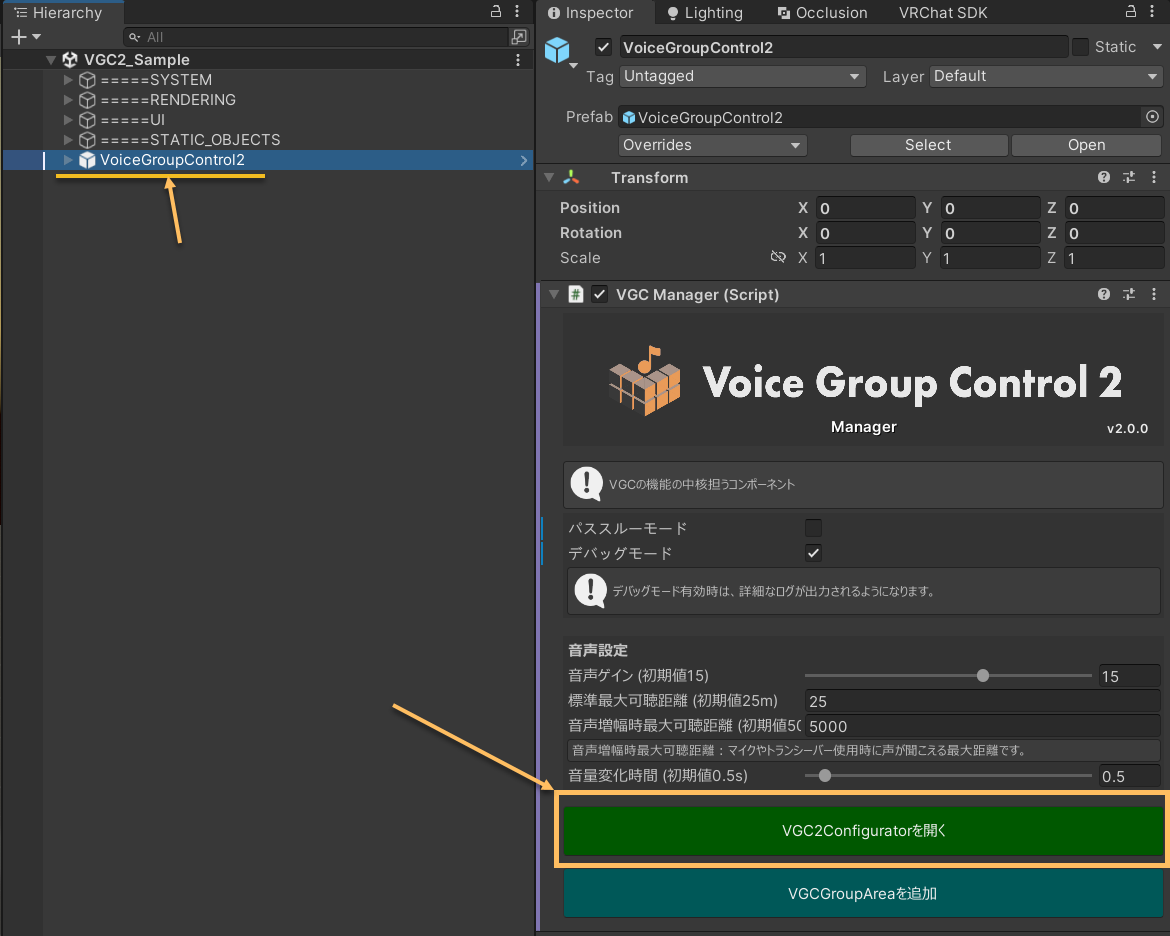
Configuratorはグループごとの音量設定を行うためのツールです。フェーダー編集モードとマトリクス編集モードがあります。
フェーダー編集モード
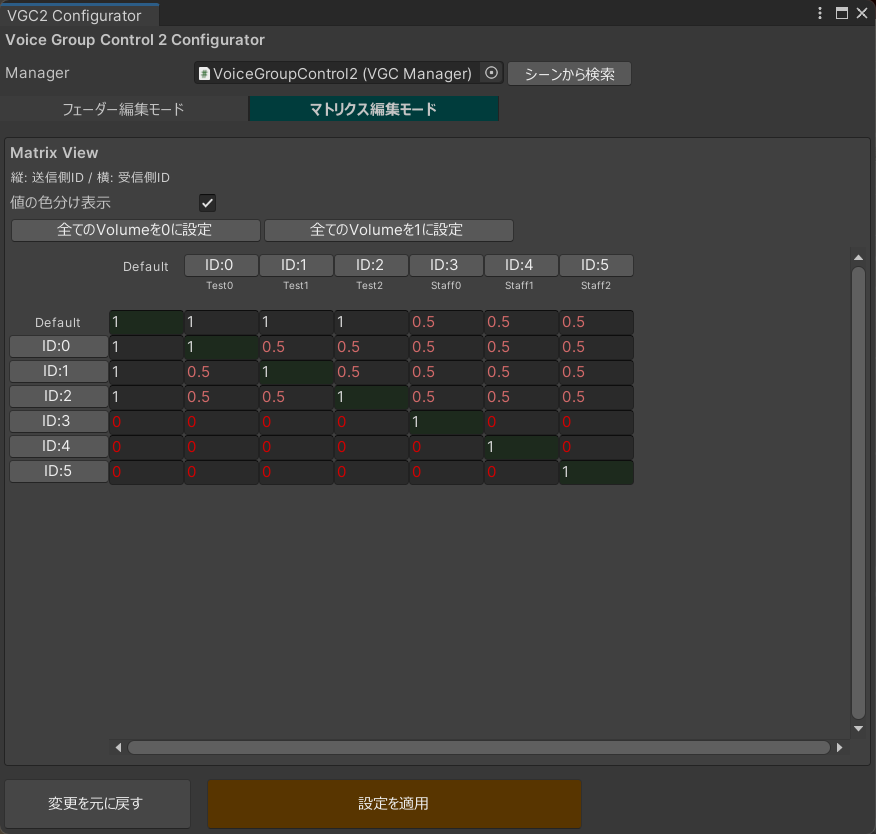
マトリクス編集モード
グループからグループに対しての音量は0~1で設定します。通常時に比べ、0が0%、1が100%の音量になります。
フェーダーとマトリクスの値は、マウスホイールを回転することで編集もできます。
Defaultグループについて
VGCにおいて、Defaultグループとはどこのグループエリアにも属していない場合、Defaultという名前のグループに自動所属します。
2.1 フェーダー編集モードでの設定
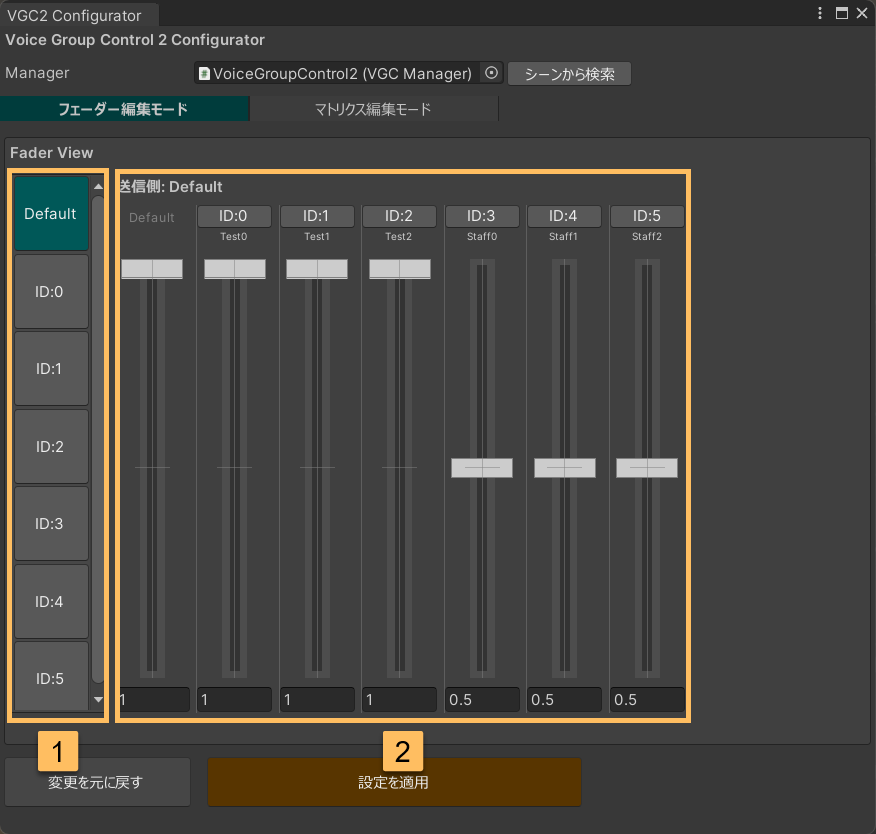
[1] 送信元グループの選択
[2] 選択された送信元グループから送出される音量の設定フェーダー
2.2 マトリクス編集モードでの設定
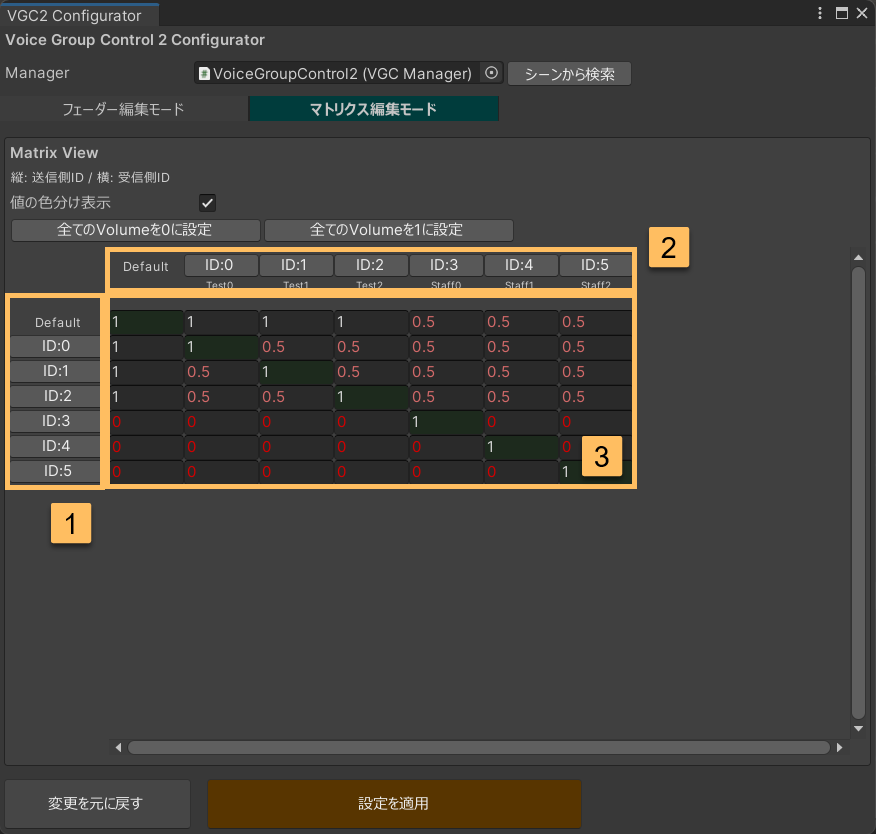
[1] 送信元のグループID
[2] 送信先のグループID
[3] 送信元から送信先のグループIDに送信される音量
3. 設定の適用
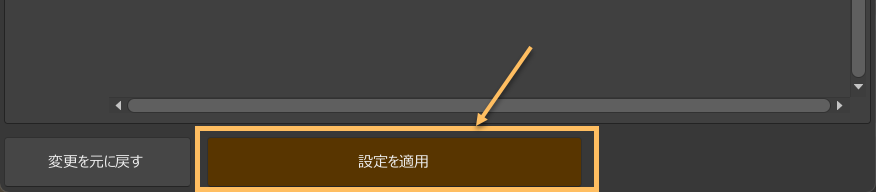
Configurator内の「設定を適用」をクリックすることで、設定が完了します。
設定を適用を必ず行ってください。行わなかった場合、ワールドのアップロードが失敗する、または正常にギミックが動作しなくなります。
使用例
エリアが2つ存在すると仮定します。
例1: 隣接する部屋の音漏れ
隣接する部屋から少し音が漏れるようにしたい場合:
- エリア1 → エリア2: 0.2(20%)
- エリア2 → エリア1: 0.2(20%)
例2: 一方的に音が聞こえるようにする
エリア1からエリア2への音声のみ伝達したい場合:
- エリア1 → エリア2: 1.0(100%)
- エリア2 → エリア1: 0.0(ミュート)
高度な設定
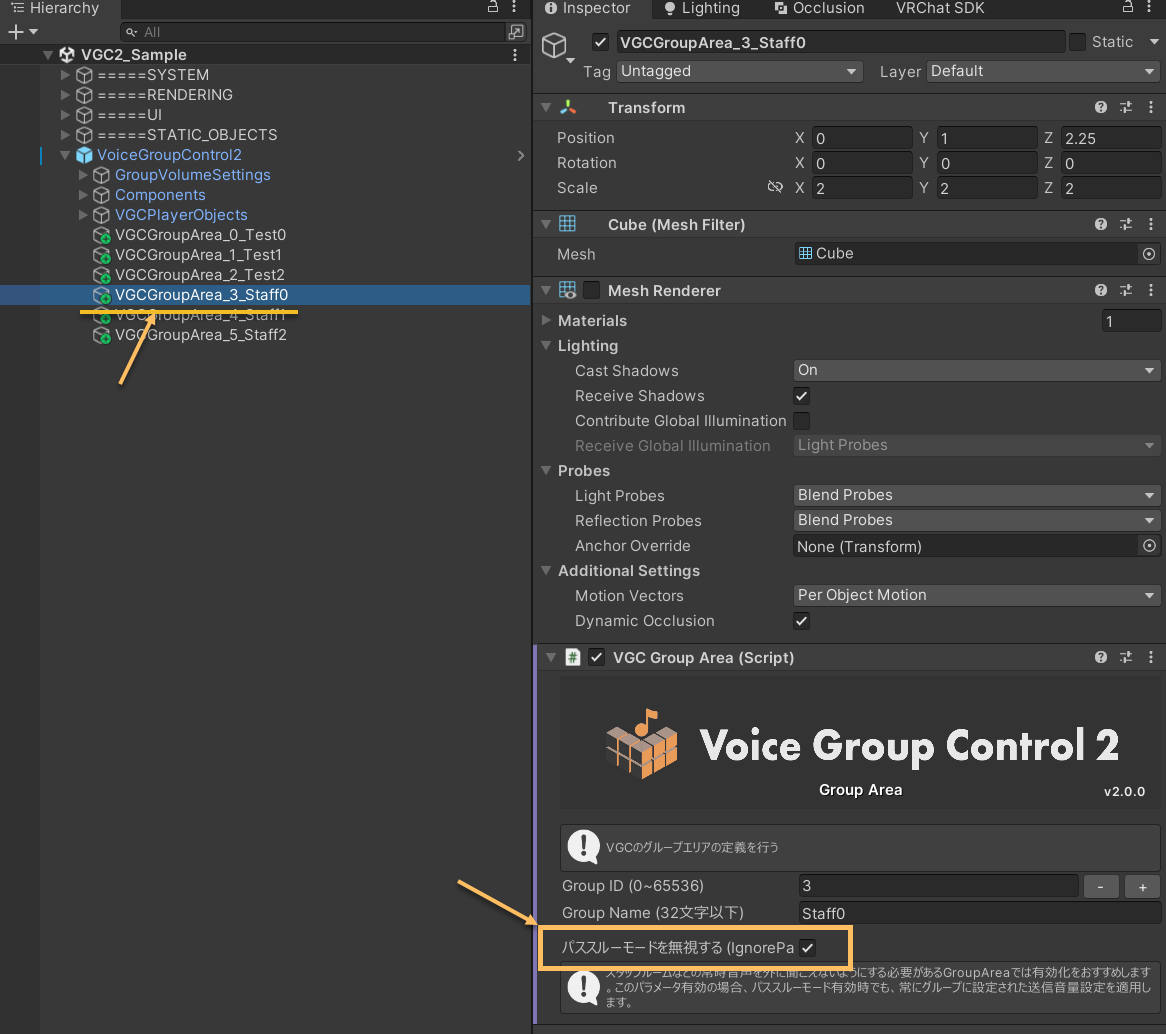
IgnorePassthroughModeの設定
スタッフルームなど、音を確実に管理し続けてほしいエリアなどにはIgnorePassthroughModeを有効にすることをおすすめします。パススルーモードについて詳しくはパススルーモードについてをご覧ください。
GroupAreaのオブジェクトを選択するとインスペクターにVGCGroupAreaコンポーネントが表示されます。この中にパススルーモードを無視する(IgnorePassthroughMode)という値があるので、これを必要に応じてチェックを入れます。