クイックインストール
Entrance Room System(ERS)を短時間で導入するためのガイドです。ワールド入室後にプレイヤーを待機ルームへ案内し、注意事項への同意後にメインエリアへ移動させる基本フローを構築します。
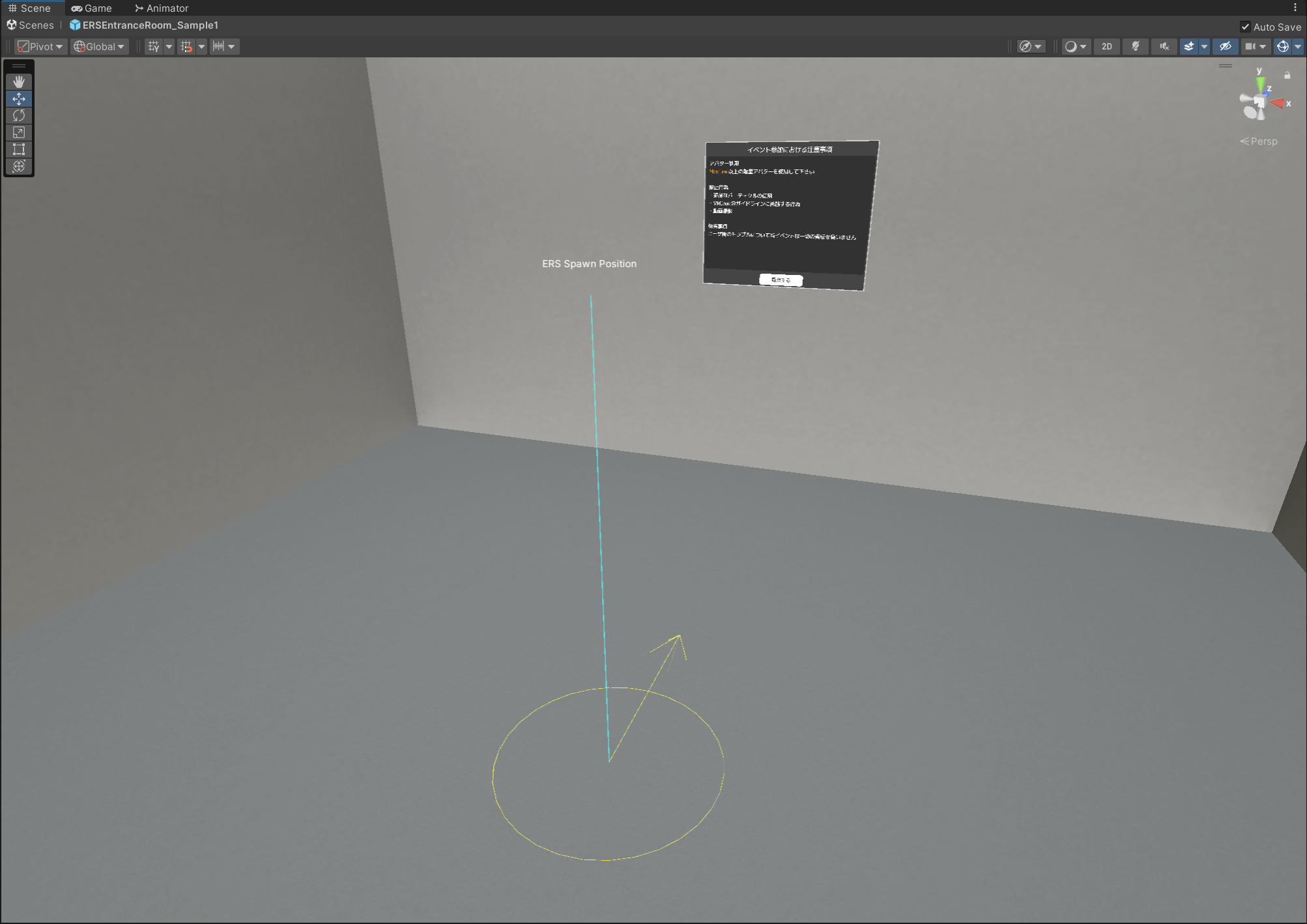
クイックインストールで配置するエントランスルームの見た目
導入手順
1. パッケージのインポート
- Boothから
EntranceRoomSystemの unitypackage をダウンロードします。 - Unity プロジェクトで Assets > Import Package > Custom Package を選択します。
- ダウンロードした unitypackage を指定してインポートします。
2. EntranceRoomSystem.prefab の配置
Assets/mikinel/EntranceRoomSystem/EntranceRoomSystem.prefab をシーンに配置します。
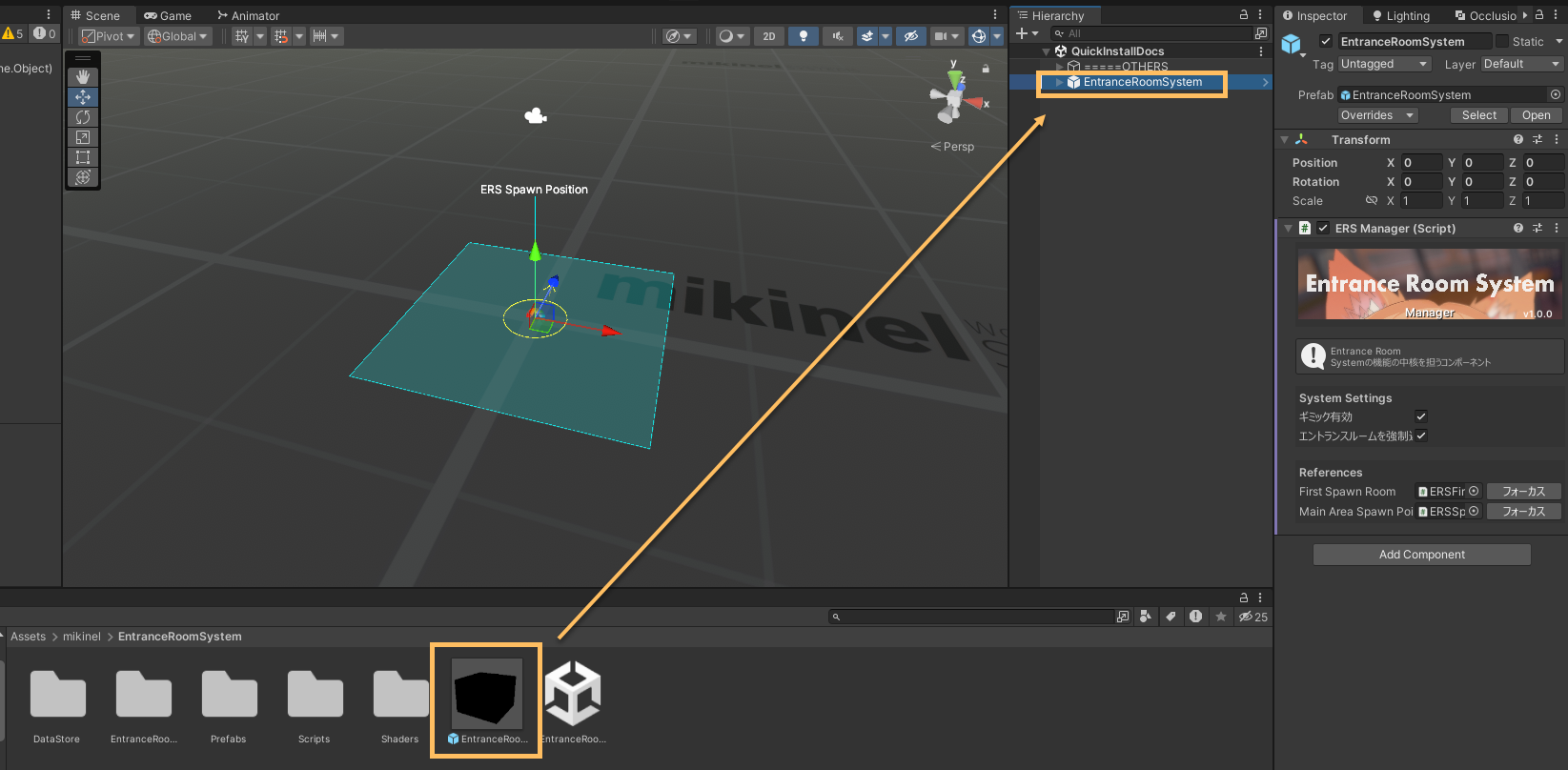
シーン内に複数の EntranceRoomSystem.prefab は配置しないでください。
3. ERSFirstSpawnRoom オブジェクトの位置調整
2で配置した EntranceRoomSystem オブジェクトの子階層にある ERSFirstSpawnRoom をワールドのメインエリアから見えない位置に移動します。
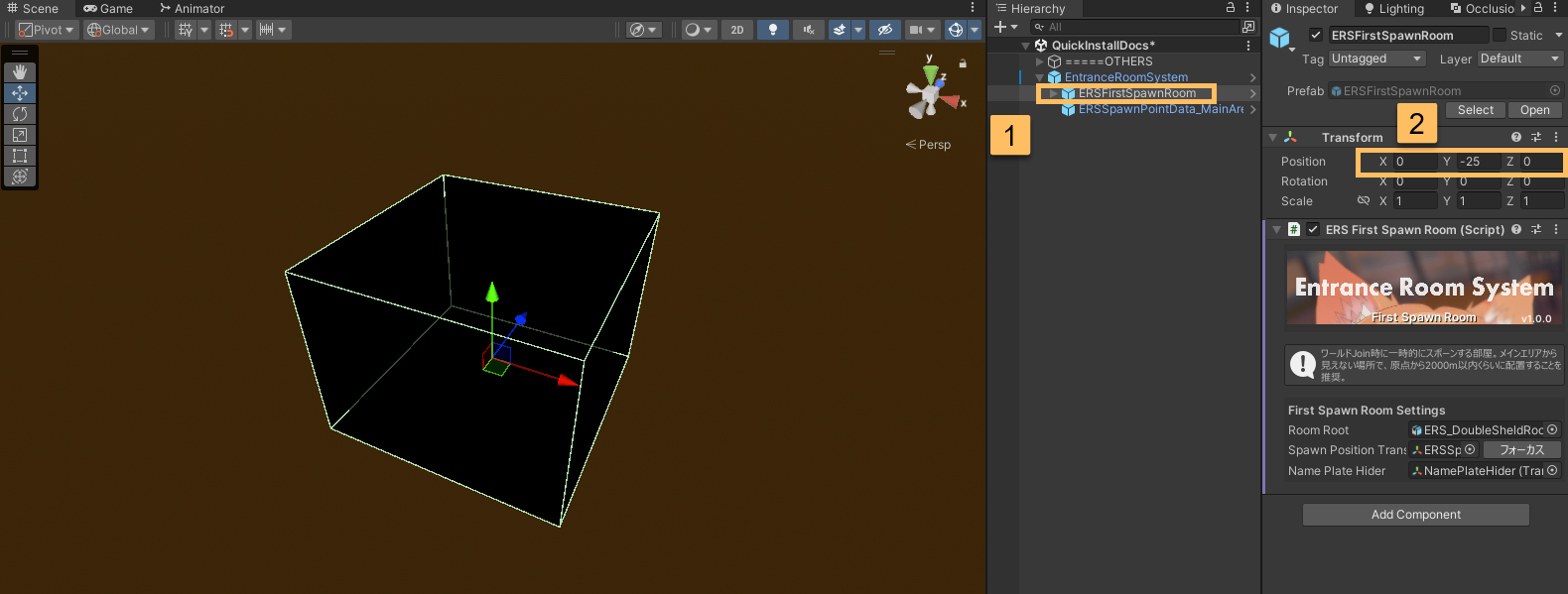
・VRC Scene Descriptor に設定されている Respawn Height Y(強制的にリスポーンされる Y 座標)以下に配置しないでください
・原点から極端に離れた場所(例: X=10,000)への配置は避けることを推奨します。メインエリアの地中やカメラに映らない程度に離れた場所への配置がおすすめです(精度の限界による描画の乱れが発生します)
4. ERSSpawnPointData_MainArea オブジェクトの位置調整
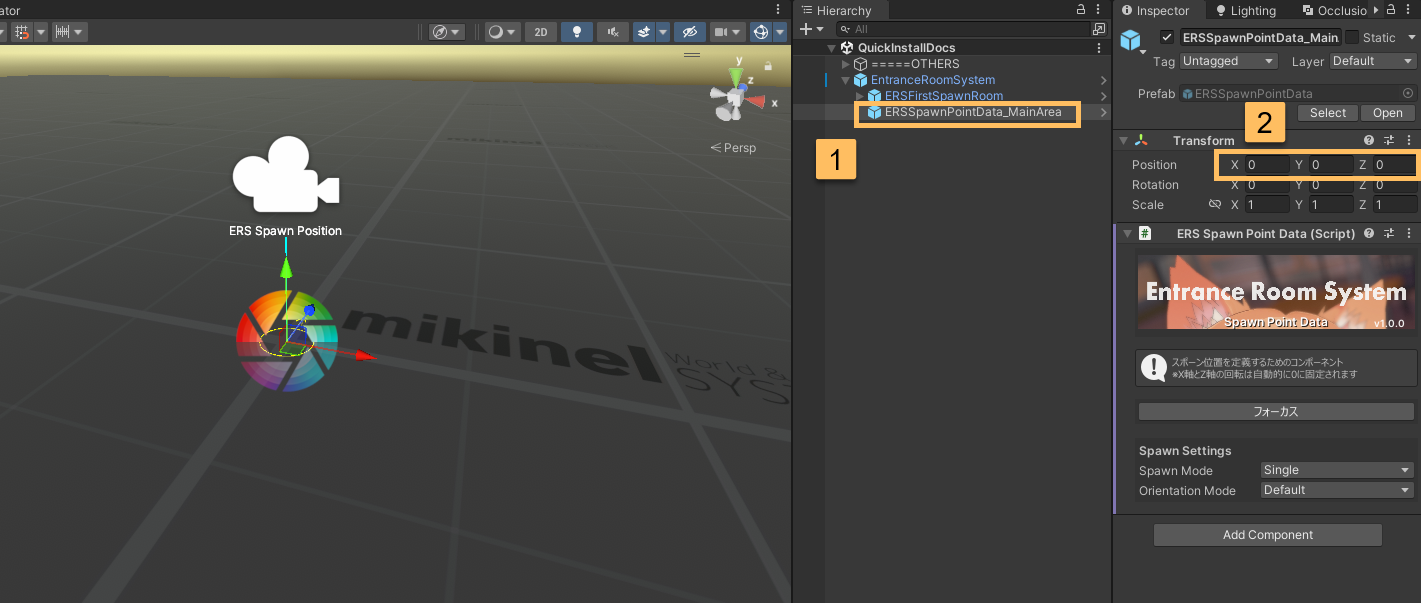
2で配置した EntranceRoomSystem オブジェクトの子階層にある ERSSpawnPointData_MainArea をワールドのメインエリアのスポーン地点(エントランスルームからの転送先)に配置します。
5. ERSEntranceRoom オブジェクトの配置
シーン上にエントランスルームを配置します。このクイックインストールでは、同梱されている ERSEntranceRoom_Sample1.prefab(必要最低限の灰色の部屋)をシーンに追加し、手順3で移動したオブジェクトと同様にメインエリアから見えない位置へ配置します。
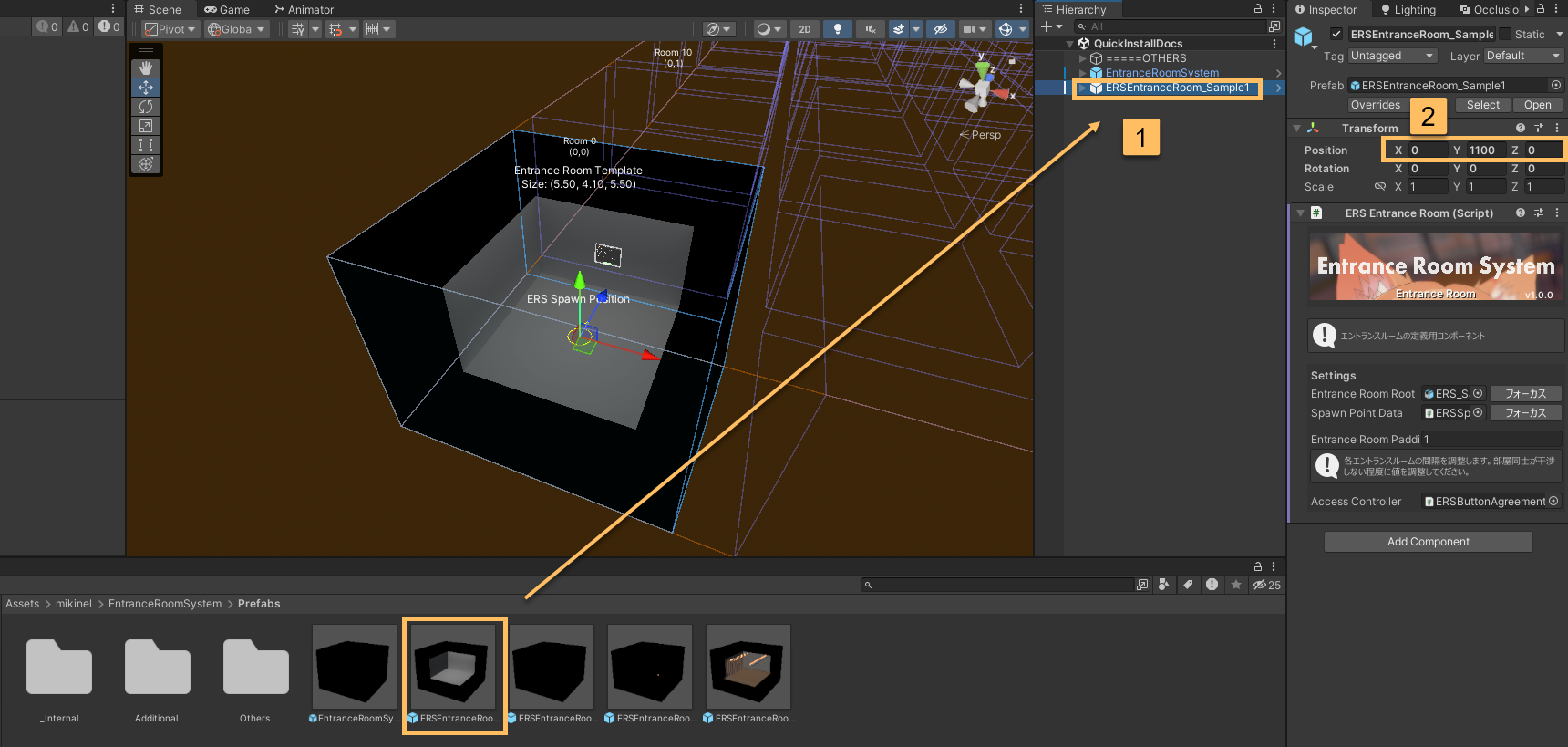
手順3で移動した ERSFirstSpawnRoom と重ならない位置に配置してください。重なると待機ルームとメインエリアが同じ場所に生成され、正しく機能しません。
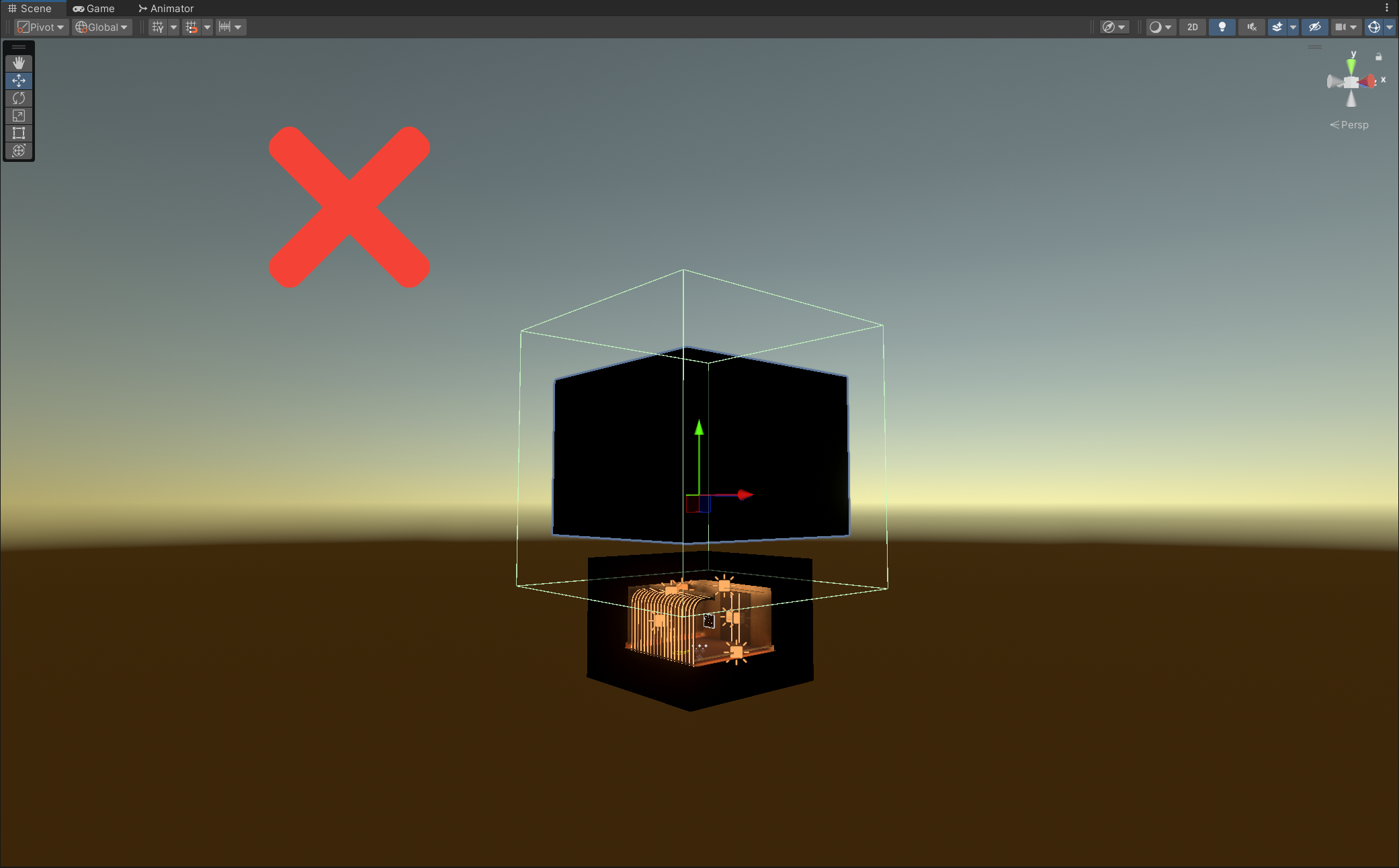
2つのオブジェクトが重なってしまっているダメな例
・VRC Scene Descriptor に設定されている Respawn Height Y(強制的にリスポーンされる Y 座標)以下に配置しないでください
・原点から極端に離れた場所(例: X=10,000)への配置は避けることを推奨します。メインエリアの地中やカメラに映らない程度に離れた場所への配置がおすすめです(精度の限界による描画の乱れが発生します)
6. ワールドのアップロードと動作確認
VRChatランタイム上で動作を確認できたら、導入完了です。